 Technical Tools PE
Execute passos essenciais
e automatize a instalação do Windows
sem complicações
Construída por Duany Dias sobre o Windows PE oficial do Kit de Ferramentes do Windows ADK da Microsoft. Sem imagens customizadas, sem programas de terceiros para deploy do Windows — processo padronizado e confiável.
Aumente sua produtividade automatizando suas instalações do Windows.
Comece hoje mesmo por apenas R$ 80,00Dois modos de operação
Compatível com imagens personalizadas, otimizadas ou padrão — o Technical Tools PE permite total liberdade de uso, sem exigir estruturas ou padrões específicos, seja pelo boot do utilitário ou diretamente no próprio Windows.
Boot Local ou PXE (WinPE)
Ideal para formatação e instalação completa em máquinas do zero, com boot local ou pela rede local (IPv4 PXE), oferecendo instalação automatizada via script ou o método clássico através do Windows Setup.
Programa de tarefas externas
Executado dentro do próprio Windows, instala o sistema em HD, SSD ou NVMe sem necessidade de boot, em unidades internas ou externas.
Conta de usuário
Criação e configuração completa da conta antes da instalação.
Integração de drivers
Drivers integrados automaticamente durante o processo.
Pós-instalação
Perfis de instalação de programas executados automaticamente incluindo a instalação de drivers e a execução de scripts extras personalizados.
Compactação do sistema
Otimização de espaço em disco integrada ao processo.
Remoção de bloatware
Remoção automática de apps desnecessários do sistema.
Microsoft Defender
Opção de desativação do Defender durante a instalação.
Export/Import de drivers
Exportação e importação automática de drivers da máquina.
Perfis Wi-Fi
Exportação e importação automáticas dos perfis de conexão de rede Wi-Fi.
Arquivo de resposta
Suporte a unattend.xml personalizado.
Para máxima estabilidade e segurança, recomendamos sempre o uso de imagens oficiais da Microsoft.
Tudo que você precisa em uma única ferramenta
Do diagnóstico ao ambiente pós-formatação completamente configurado — o Technical Tools PE cobre cada etapa do processo com automação, segurança e flexibilidade.
Utilitários e Diagnóstico
Aplicações prontas para uso diretamente no ambiente WinPE: gerenciamento de partições, diagnóstico de hardware, recuperação de arquivos, visualização de chaves de licença e reset de senha de logon do Windows.
Instalação Clássica do Windows
Suporte completo aos formatos ESD, WIM, SWM e ISO para instalação do Windows 7 ao 11 e do Windows Server 2008 ao 2025. O processo pode ser automatizado via arquivo de resposta padrão ou personalizado (XML).
WinAutoSetup — Boot via PXE
Inicie a instalação clássica automaticamente via PXE na rede local. Escolha a imagem e o XML, adicione suporte a ReFS (Windows 11 24H2), configure tarefas de pós-instalação e ative ou desative o recurso quando precisar.
Proteções Contra Erros
Validação de todas as entradas durante os scripts — entradas inválidas interrompem o processo e exibem os dados digitados para correção. Se a unidade do Technical Tools PE for selecionada para formatação, um aviso é exibido imediatamente.
Instalação Premium Automatizada
Script batch com controle total do processo: escolha da edição e idioma, nome de usuário e senha, reinicialização automática, compactação do sistema, integração de drivers, remoção de bloatware, desativação do Defender e suporte a ReFS desde o Windows 11 24H2.
- Logon automático após a instalação caso o usuário seja definido previamente
- Backup de perfis Wi-Fi antes da formatação
- Verificação de compatibilidade MBR-BIOS / GPT-UEFI automática
- Suporte a XML personalizado para configurações avançadas
Backup Automatizado
Script de backup que vai muito além dos arquivos pessoais, cobrindo todo o ambiente do usuário:
- Perfis dos navegadores Chrome, Firefox, Opera e Opera GX
- Contas do Microsoft Outlook 2016–2024 e 365
- Perfis de rede Wi-Fi e mapeamento de unidades de rede
- Histórico de documentos do Word, Excel e PowerPoint
- Exportação de drivers, informações OEM e atalhos da barra de tarefas
Pós-Instalador com Perfil Reutilizável
São 68 opções que você pode selecionar e salvar em um perfil reutilizável, para instalações futuras sem nenhum retrabalho.
Os instaladores podem ser baixados por meio do gerenciador de downloads e atualizações de software (Ketarin) diretamente dos sites de seus desenvolvedores ou parceiros, sendo que alguns deles também podem ser obtidos via PowerShell. Já os instaladores do Microsoft Office e do Microsoft 365 Apps são baixados exclusivamente por meio da Microsoft Deployment Tool (ODT), com janela de monitoramento. Todos esses recursos podem ser executados diretamente pela janela do programa TToolsPE, nas opções Programas e MS Office, respectivamente. Os programas disponíveis incluem:
- NavegadoresGoogle Chrome, Firefox, Opera e Opera GX
- Compressão7-Zip, PeaZip e WinRAR
- Leitores de PDFAdobe Reader, Foxit Reader e Sumatra PDF
- Notas e prog.Notepad++
- MultimídiaAudacity, PotPlayer, K-Lite Mega Codec e VLC
- Suite OfficeLibreOffice, Microsoft Office 2016 ao 2024, 365, Visio e Project
- Design gráficoGIMP e Inkscape
- UtilitáriosGreenshot, Photo Viewer Classic, doPDF, Open-Shell-Menu e qBittorrent
- Suporte remotoRustDesk, TeamViewer e AnyDesk
- MensageiroTelegram Desktop
- DriversSnappy Driver Installer Origin
- RuntimesFrameworks e pacotes de redistribuição
Após a instalação do Windows, o ambiente é configurado e os programas são instalados automaticamente, atendendo às necessidades iniciais do seu perfil ou do perfil de seu cliente. Havendo demandas adicionais, a pós-instalação pode ser complementada conforme a necessidade através de um script extra personalizado.
- Instalação automática via perfil pré-configurado
- Importação automática de perfis de rede Wi-Fi exportados
- Suporte à execução de script extra personalizado: Adicionais.cmd
- Instalação de programas via WinGET através do Adicionais.cmd
- Tarefas administrativas e de licenciamento pelo Adicionais.cmd
- Chamada para outros pós-instaladores ou automações externas
Adicionais.cmd de forma automática. O conteúdo e os efeitos desse script são de total responsabilidade do usuário.Janela de Utilitários TToolsPE
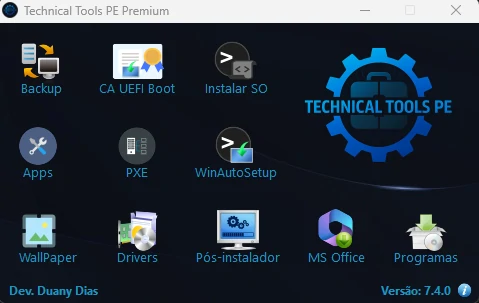
Executado diretamente no Windows instalado, o programa TToolsPE centraliza todas as funções em uma interface gráfica: backup, alternância de bootloaders (PCA 2011 / CA UEFI 2023), instalação de SO, configuração de PXE, troca de plano de fundo WinPE, atualização de drivers e dos instaladores dos programas.
Instalação e Backup sem Boot
Conecte um HD ou SSD via USB (case ou dock) e instale o Windows ou realize backup dos dados pelo TToolsPE sem precisar reiniciar o computador em WinPE. Utiliza os mesmos scripts avançados de instalação e backup automatizados.
Atualizações Pontuais sem Recriar a Mídia
Correções e atualizações menores são aplicadas diretamente via TToolsPE sem necessidade de apagar e recriar a unidade de boot. A notificação de nova atualização aparece automaticamente ao abrir o programa. Para novas versões completas, a notificação também é exibida, indicando o uso do instalador completo.
Registro de Instalação
Ao final de cada instalação realizada pelo Script de Instalação Premium Automatizada nos utilitários de 64 bits, é gerada automaticamente uma captura de tela antes da primeira inicialização do Windows. Essa captura registra informações importantes sobre a instalação, incluindo o tempo total de execução do processo.
As imagens são salvas no formato PNG na pasta \Extras\SnapLogs, permitindo que o usuário mantenha um histórico visual das instalações realizadas. Os registros são cumulativos e não são substituídos automaticamente. Caso não sejam mais necessários, os arquivos podem ser removidos manualmente a qualquer momento para liberar espaço de armazenamento.
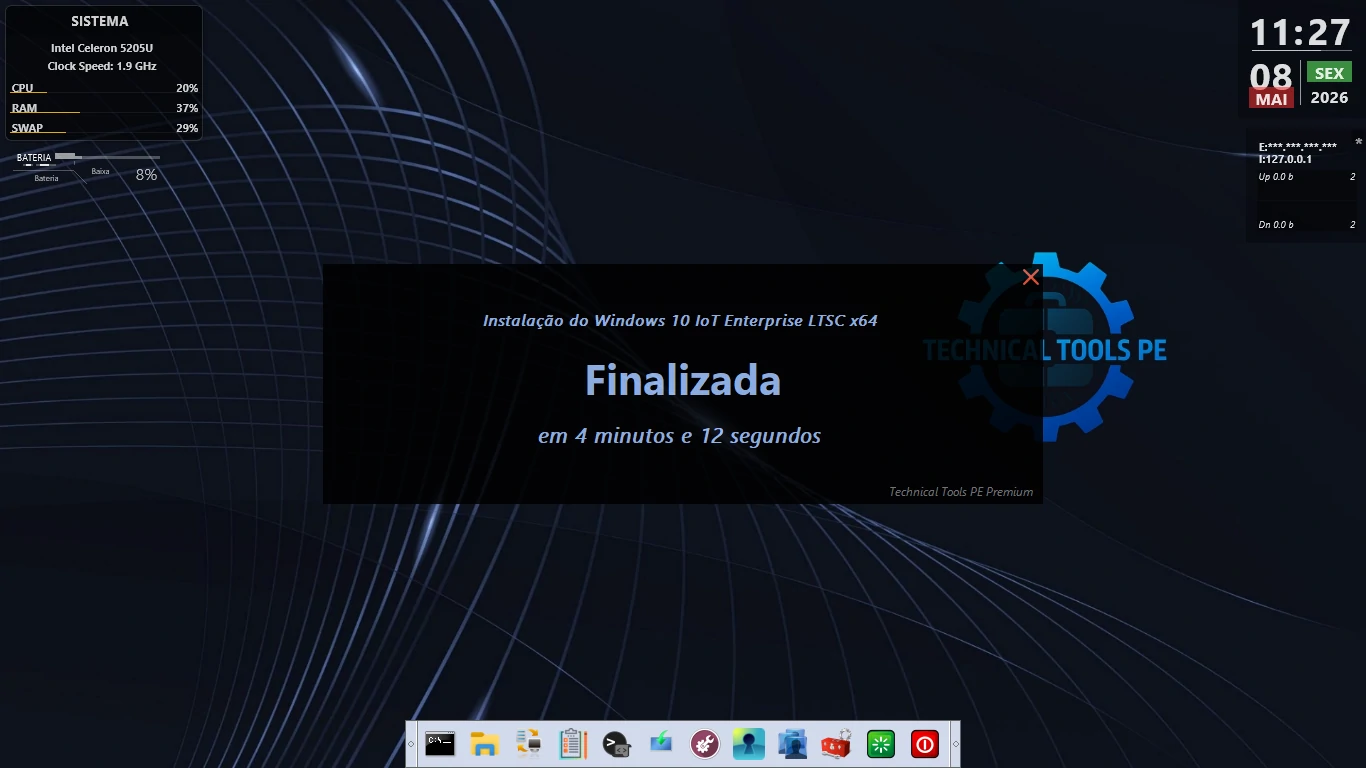
Captura de tela gerada automaticamente ao final de uma instalação pelo Script de Instalação Premium
Instalador próprio incluso
O Technical Tools PE é compatível com qualquer dispositivo de armazenamento que possa ser configurado como unidade de boot:
Recomenda-se o uso de mídias modernas e de boa qualidade, garantindo melhor desempenho e reduzindo a chance de erros durante a utilização da ferramenta.
Embora seja possível criar unidades de boot em dispositivos a partir de 32 GB, recomenda-se o uso de dispositivos com no mínimo 120 GB. Como a unidade utiliza a tabela de partição MBR, o tamanho máximo suportado é de 2 TB.
Para todos os processos que envolvem o instalador, será necessário inserir o e-mail cadastrado para continuar.
Acesse nosso guia completo para preparação da unidade de boot e informações de suporte.
Veja na prática
Assista aos vídeos demonstrativos e veja o Technical Tools PE em ação.
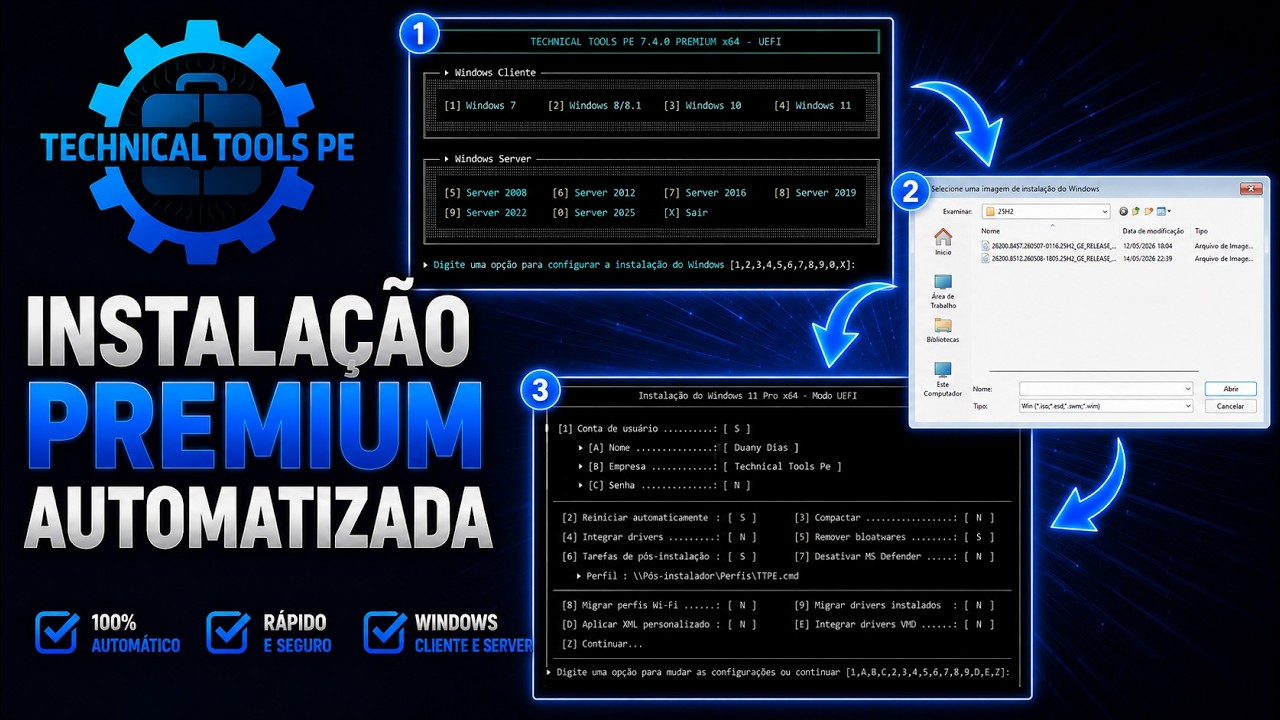
Instalação premium automatizada, incluindo o script Adicionais.cmd
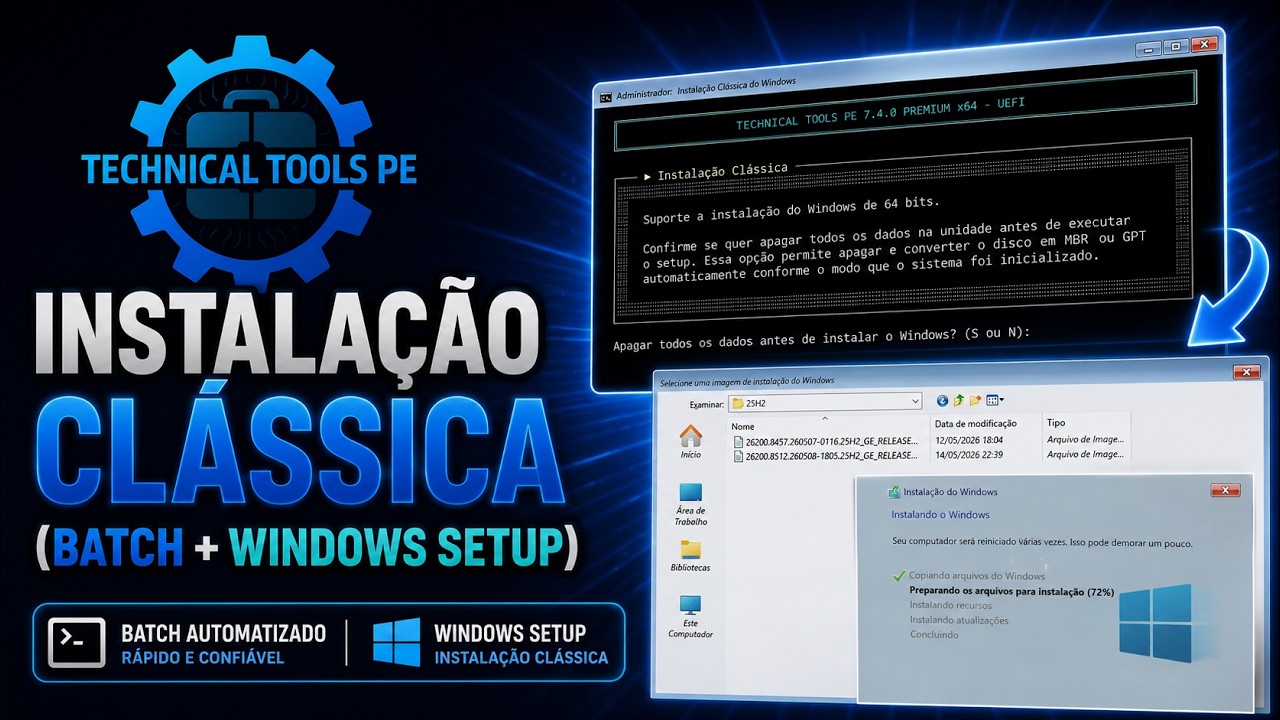
Instalação clássica
Instalação premium automatizada — cenários de particionamento
A instalação Premium automatizada suporta os seguintes cenários após a seleção da unidade de destino:
Quando a unidade possuir apenas partições de sistema, o menu de particionamento permitirá apagar o disco por completo. Ao confirmar a formatação com as configurações padrão, o script criará o layout de partições padrão do sistema (semelhante ao criado pelo Windows Setup), respeitando o modo de inicialização utilizado (BIOS ou UEFI). Opcionalmente, você pode definir a criação de uma partição extra com tamanho em GB. Para instalações a partir do Windows 11 24H2, o programa permite escolher entre os sistemas de arquivos NTFS ou ReFS, aplicável tanto à partição do Windows quanto à partição extra, caso ela seja criada.
Caso existam partições de dados na unidade além das de sistema, o script oferece a opção de mantê-las intactas. Se você optar por não manter essas partições extras, o fluxo de instalação seguirá as regras do Cenário 1.
Se a unidade tiver uma partição de boot definida, mas a partição do Windows não for localizada (devido à ausência de um sistema instalado), o script pedirá a seleção manual da partição de destino. Para ser listada na janela do programa, essa partição precisa estar alocada e com uma letra de unidade atribuída.
Em uma unidade sem partições de sistema, onde há apenas uma partição vazia e outra com arquivos, o script também solicitará a seleção manual da partição que receberá o Windows. Isso é comum quando o disco foi preparado previamente pelo usuário para isolar o backup (geralmente com a partição do Windows posicionada à esquerda e a de dados à direita). Assim como no cenário anterior, a partição de destino deve estar alocada e com letra atribuída para ser selecionada no programa.
Instalação clássica — manual e automática
A instalação clássica, realizada através do Windows Setup, é iniciada por um script preparatório. Antes de abrir o instalador do Windows, esse script oferece a opção de apagar totalmente a unidade de armazenamento, caso seja necessário. Se essa opção for escolhida, a unidade será apagada e convertida para o formato GPT ou MBR, dependendo do modo de inicialização utilizado pelo WinPE.
Ao selecionar o arquivo de imagem do sistema, o script verifica a sua compilação. Se for identificada uma imagem a partir do Windows 11 24H2, o programa perguntará se você deseja habilitar o suporte à instalação em ReFS. Ao confirmar, o script altera o seu comportamento padrão e passa a utilizar o instalador do Windows 11, que oferece suporte a esse sistema de arquivos. É importante esclarecer que ativar essa opção não formata a unidade em ReFS imediatamente. Essa mudança de padrão permite empregar arquivos de resposta modernos para automatizar o processo. A formatação em ReFS será feita apenas durante a etapa de instalação, podendo ser configurada manualmente por você ou de forma automática pelo arquivo de resposta.
O arquivo de resposta deve ser configurado com cuidado para apontar para uma unidade e partição específicas, evitando que o sistema seja instalado na unidade errada. Seguindo o layout padrão do Windows, a instalação deve ser direcionada para a partição 2 no modo BIOS, ou para a partição 3 no modo UEFI. Além disso, o recurso de compactação do sistema configurado via arquivo de resposta é suportado exclusivamente pelo instalador do Windows 11.
O WinAutoSetup utiliza a instalação clássica do sistema para iniciar o Windows Setup automaticamente via PXE, baseando-se em um arquivo XML personalizado. Isso garante que todo o processo ocorra de forma autônoma. O recurso também adiciona suporte à instalação em ReFS (a partir do Windows 11 24H2).
Ao habilitar as tarefas de pós-instalação, a automação se estende às unidades USB, instalando programas e aplicando configurações logo no primeiro acesso à área de trabalho. Todo o comportamento da ferramenta pode ser facilmente gerenciado — ativado ou desativado conforme a necessidade — diretamente na janela de configurações do WinAutoSetup.
Simples e justo
Uma licença por unidade de boot, vinculada ao seu e-mail. Pagamento único para cada licença adquirida, sem mensalidade.
Ao criar sua unidade de boot, você não paga por formatação — automatize e instale o Windows quantas vezes precisar, sem custos adicionais.
Por unidade de boot
- ✦ Cada dispositivo com sua licença individual
- ✦ Associada ao e-mail do usuário para controle e segurança
- ✦ Em caso de perda ou dano, pode ser reutilizada sem custo adicional
Atendimento direto com o desenvolvedor
Atendimento direto com o criador desde a aquisição até o suporte inicial. Além disso, você conta com uma comunidade ativa no Telegram, onde usuários trocam experiências e se ajudam no uso da ferramenta.
Perguntas frequentes
Reunimos as dúvidas mais comuns para ajudar você a entender melhor como a ferramenta funciona.
O Technical Tools PE é um ambiente baseado em WinPE focado estritamente na automação e implantação de instalações do Windows. Ele permite configurar a instalação do sistema de forma profissional, automatizando o processo para que seja finalizado direto na área de trabalho — eliminando a necessidade de interação manual com as telas de configuração iniciais (OOBE).
Não é necessário utilizar imagens modificadas ou customizadas. A ferramenta trabalha perfeitamente com imagens oficiais intocadas da Microsoft a partir do Windows 7, suportando os formatos ISO, ESD, WIM e SWM. Isso elimina o retrabalho de ter que recriar ou atualizar bancos de imagens a cada nova versão lançada.
A licença possui um pagamento único de R$ 80,00 por unidade de boot, sem cobrança de mensalidades. Ao preparar o seu dispositivo (pen drive, HD, SSD ou NVMe) usando o instalador, uma licença exclusiva é gerada e vinculada ao seu e-mail do Google e ao hardware daquela unidade.
Não. A licença é transferível em caso de incidentes com a unidade física. Você pode reutilizá-la para montar a ferramenta em um novo dispositivo sem custos adicionais. No entanto, a licença é intransferível entre usuários — ela permanecerá sempre vinculada ao e-mail cadastrado originalmente.
É possível realizar a montagem em unidades a partir de 32 GB, mas o tamanho mínimo recomendado para trabalhar com folga — armazenando várias imagens e programas — é de 120 GB. O limite máximo suportado é de 2 TB, pois a unidade de boot utiliza a tabela de partição MBR.
Isso é um falso positivo. Como a ferramenta executa tarefas avançadas em nível de sistema — gerenciamento automático de partições, execução de scripts administrativos e interação profunda com componentes internos do Windows —, os mecanismos de segurança reagem preventivamente. Não há código nocivo; basta permitir a execução do arquivo ou restaurá-lo da quarentena do seu antivírus.
Sim! A ferramenta possui um recurso avançado de pós-instalação. Você pode definir um perfil pré-configurado para que programas essenciais, scripts adicionais e drivers atualizados sejam instalados de forma 100% automática assim que o Windows inicializar pela primeira vez na área de trabalho.
Não. O sistema conta com uma trava de segurança. Se você acidentalmente selecionar a unidade onde o Technical Tools PE está rodando, uma mensagem de aviso aparecerá na tela impedindo a formatação, permitindo que você volte e selecione o disco correto.
Sim. Você pode optar por criar uma segunda partição destinada a dados pessoais e definir o tamanho desejado, desde que haja espaço no disco. Além disso, ao instalar o Windows 11 (24H2 ou superior) pelo WinPE de 64 bits, é possível formatar essas partições utilizando o sistema de arquivos ReFS.
O programa TToolsPE informa automaticamente quando uma nova versão está disponível. A atualização é realizada pelo instalador oficial, que reconhece unidades já montadas e permite atualizar os arquivos internos, recriar a estrutura após uma formatação acidental ou migrar todo o conteúdo para outro dispositivo. Ajustes pontuais também podem ser aplicados diretamente pelo TToolsPE, sem necessidade de recriar toda a unidade.
Intuitiva e Amigável
Quem usa não precisa adivinhar como funciona!
Ainda com dúvidas? Clique aqui
Duany Dias é graduado em Física com ênfase em Meio Ambiente pela Universidade Federal do Pará (UFPA), Campus Santarém — atualmente UFOPA. Possui conhecimentos em informática aplicada à pesquisa científica e automação de processos com scripts Batch e PowerShell, com experiência na captura e implantação de imagens do Windows via Windows PE.
Cristão evangélico, é membro da IEADERN e barítono no quarteto Primícias.
Deus justo, que sondas a mente e o coração dos homens, dá fim à maldade dos ímpios e ao justo dá segurança.
— Salmos 7:9